
这是爱码士的第 2 篇原创文章
以下都只是我个人的习惯和对于一些事情的看法,不代表大众。
一、计算机使用说明
作为计算机学生,或者开发人员,对于自己电脑的掌控程度一定要高。
这里不讲基本用法,自行探索,要是用不明白,可以考虑其他方向了。
蔑视它
不要把计算机想的很复杂,就只是一堆文件的合作运行产生的结果
掌控它
掌控文件夹是掌控电脑的第一步,不仅是为了目录的清晰整洁,对于之后做开发都是有帮助的
简单举例
├── C
└── D/
    ├── code/
    │   ├── ide
    │   └── project
    ├── tool
    ├── app/
    │   └── wechat
    ├── study/
    │   └── 高数
    └── work
在安装软件时尽量自定义安装路径
对于路径需要说明以及强调
在windows系统中,大小写是不敏感的
所以有一下几条规则:
不要中文
不要大小写混用(尤其在git中极容易出现问题)
不要用除了 - , _ (短横线,下划线)之外的符号(空格可以使用但不推荐,其他符号可能触发转义,或者发生冲突)
Q&A
Q:我明明装在D盘,为什么C盘还是变小了?
A:C盘非常特殊,缓存,运行时,用户数据等必须放在C盘。所以把应用安装在D盘只是把应用本体放在D盘,但是用户的数据还是会存在C盘。也就是你登录,或者保存设置,这些都属于用户数据,但是这些的体积可以忽略不计。你能明显看到的主要还是因为缓存,运行时这些的文件导致的,不过一般清理缓存,也能清理个大概了。
调教它
原生的电脑其实是不好用的,要稍微调教一下
调教的主要方式就是修改和装工具
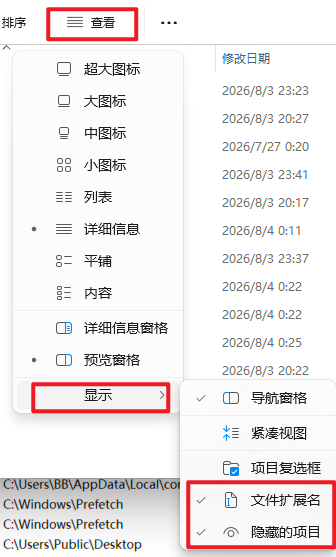
打开隐藏项目和扩展名显示
工具推荐
因人而异,自行选择
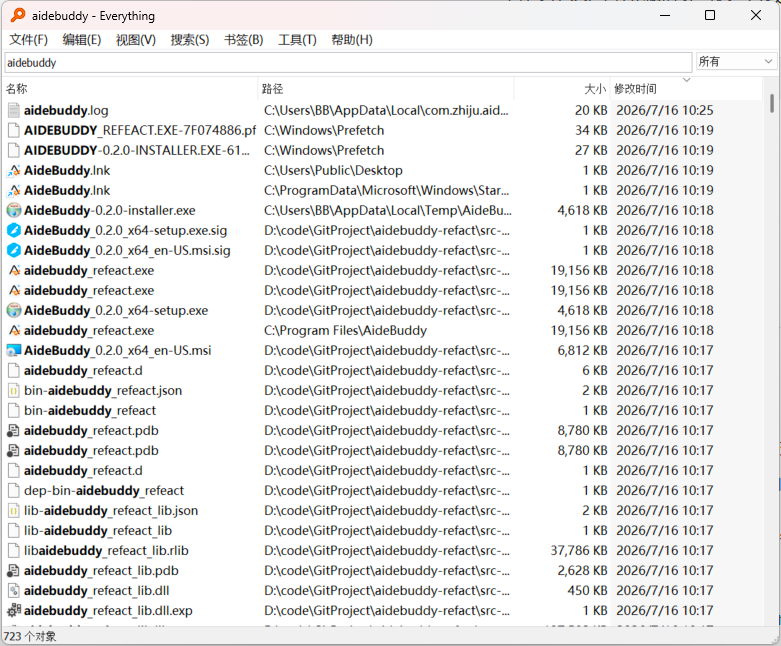
1、 Everything
这是一款快速检索的工具,很快(启动应用的首次较慢,在建立索引表)。
2、 Snipaste
这是一款非常方便且强大的截图贴图工具,强烈建议安装。到官网下载免费版就行了。
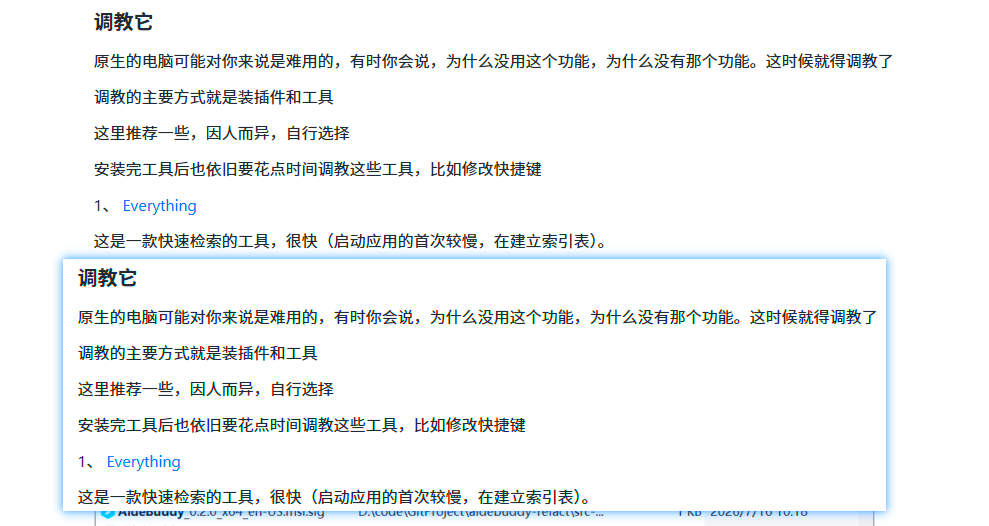
截图可以像这样很方便的贴在屏幕上,非常方便!
这里推荐的快捷键设置(如果是完涉及到Alt键的游戏就要小心了,比如守望先锋。。)
1、截图:Ctrl+A
2、截图并贴图:Ctrl+Alt+A
这是一款装饰性的插件,主要对任务栏进行修改,我主要看重的是可以把任务栏改成透明的
这个没有提供安装包,直接在微软商店下载
详细介绍可以查看官网
4、PowerToy
这是一款由微软推出的非常非常牛逼的工具箱
里面的功能太多,这里只举例几个我常用,也非常推荐用的几个功能
(1)查找我的鼠标:
有的时候啊,就是找不到鼠标在哪,我为此付出了很多的努力,当我发现这个功能的时候,我都要流泪了 😭

当你剧烈抖动你的鼠标时,会将鼠标突出显示
(2)PowerToys Run:
对于不想鼠标键盘来回切换的人来说,简直是福音
可以搜索/启动/计算/执行命令
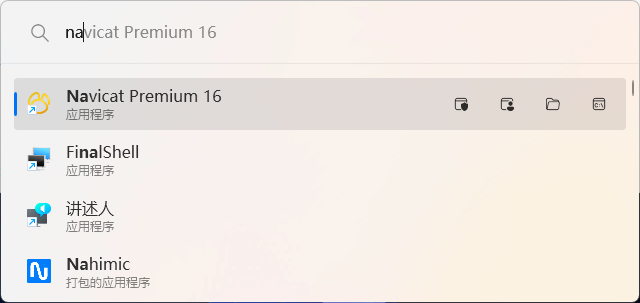
通过快捷键启动也是非常方便
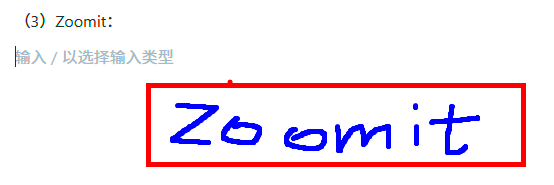
(3)Zoomit:
可允许在屏幕上直接画画,对于需要演示的时候还是很方便的
二、怎么学习计算机
很多人习惯“准备好了再上场”——总想把技术学透,才敢动手做事。
我觉得这是错的。
在我们做产品的逻辑里,技术是工具,是“狗”。在用人成本不低的前提下,凭什么按你会什么来决定做什么项目?谁在乎你学过什么。
技术永远服务于产品。
所以,学什么,不取决于你手头掌握了什么,而取决于你要做什么。学与做也不必分先后,完全可以“做中学”——至少我是这么干的。
另辟蹊径
大众认可的路径,往往是稳而慢的。
比如跟着黑马程序员刷完整套视频。在AI时代,我觉得这是最笨的办法。
现在,AI就是最好的老师。前提是,你得清楚地知道自己想问什么。
同样是“学前端”,问法不同,得到的信息密度和精度完全不一样:
“怎么学前端?”
“我要用Vue写一个后台管理系统,现在只会HTML和CSS,下一步该学什么?怎么边做边学?”
后者,才是AI时代的学习方式。
对新事物抱有好奇心
要带着目的的好奇。
看到一个新技术、新框架、新工具,别急着下结论——"用不上""没时间""等稳定了再说"。先花十分钟搞清楚三件事:
它解决了什么问题?
它比之前的东西好在哪里?
如果我现在的项目用它,会怎样?
想完这三条,用不上就果断放弃,用得上就直接上手试。
别怕试错。试错虽然有成本,但是会收获等量的信息。
在这个行业,最大的风险不是学了没用的东西,而是对新技术迟钝到连"要不要学"都需要问别人。
写在最后
形成自己的习惯,不要停下来