
这是爱码士的第 5 篇原创文章
一、下载&安装编译器
想要编写C/C++的代码,首先需要有编译器
对于Windows用户来说,最主流的选择是 MinGW-w64,它是GCC编译器在Windows上的移植版。它能让你在Windows下使用Linux下流行的gcc(编译C)和g++(编译C++)命令
Releases · niXman/mingw-builds-binaries
进入github页面点击下载(进不去或者下载慢就开魔法,不会的请看我前面的文章Clash安装教程(内含机场推荐) - 爱码士)
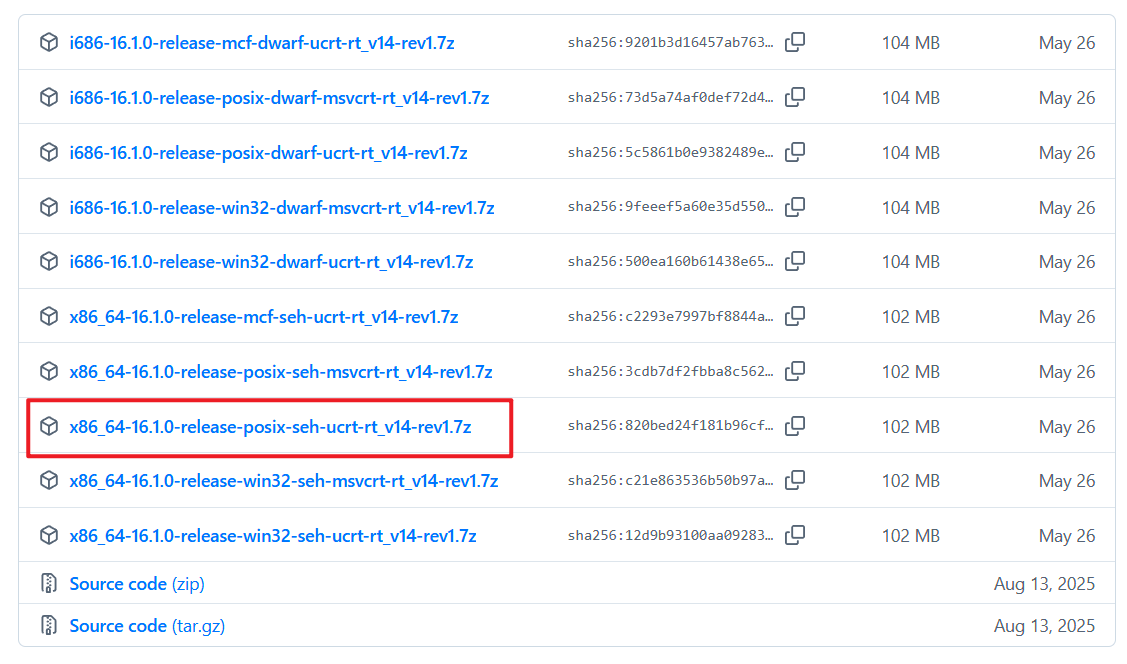
下载完成后是一个压缩包,先不要解压
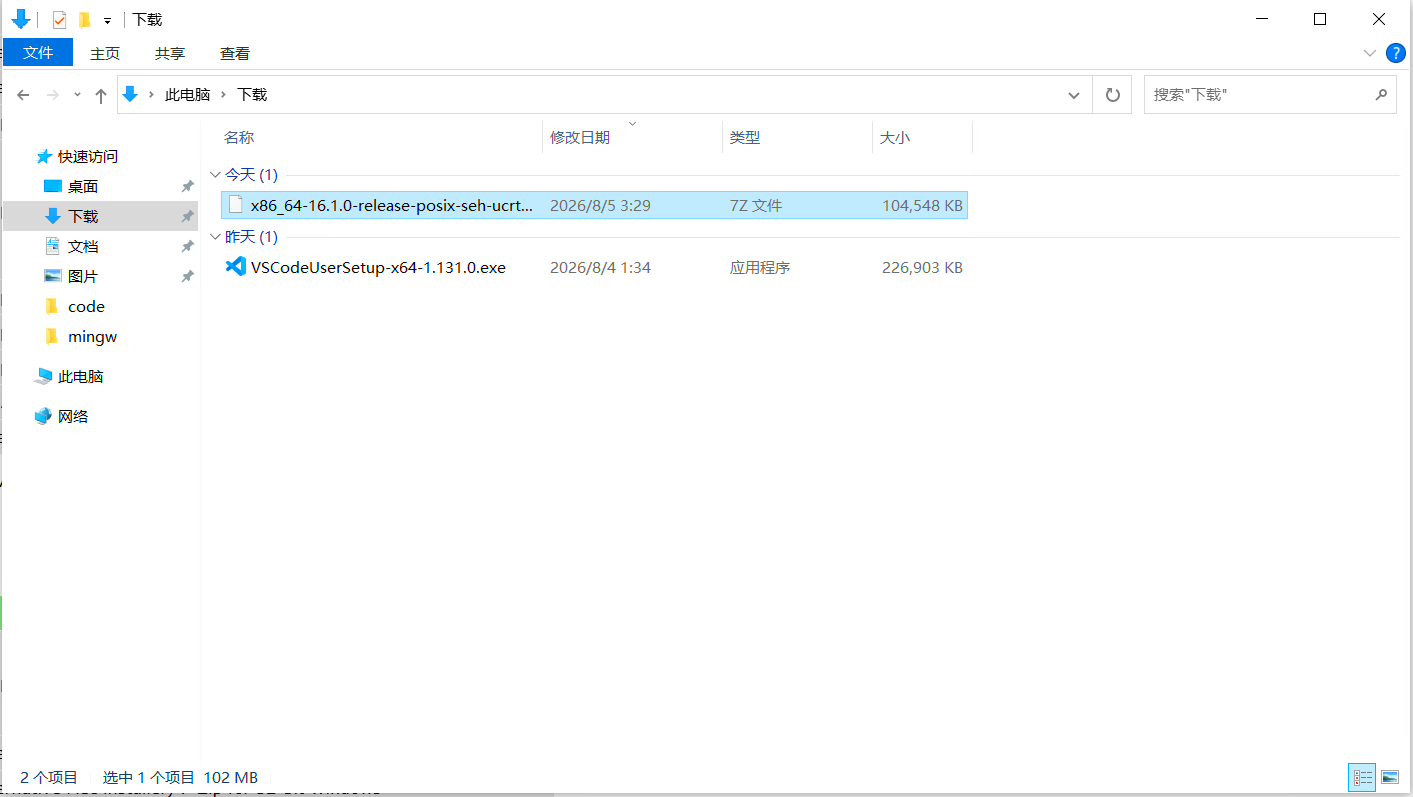
移动压缩包(Ctrl + X, Ctrl + V),请规划好放置的目录

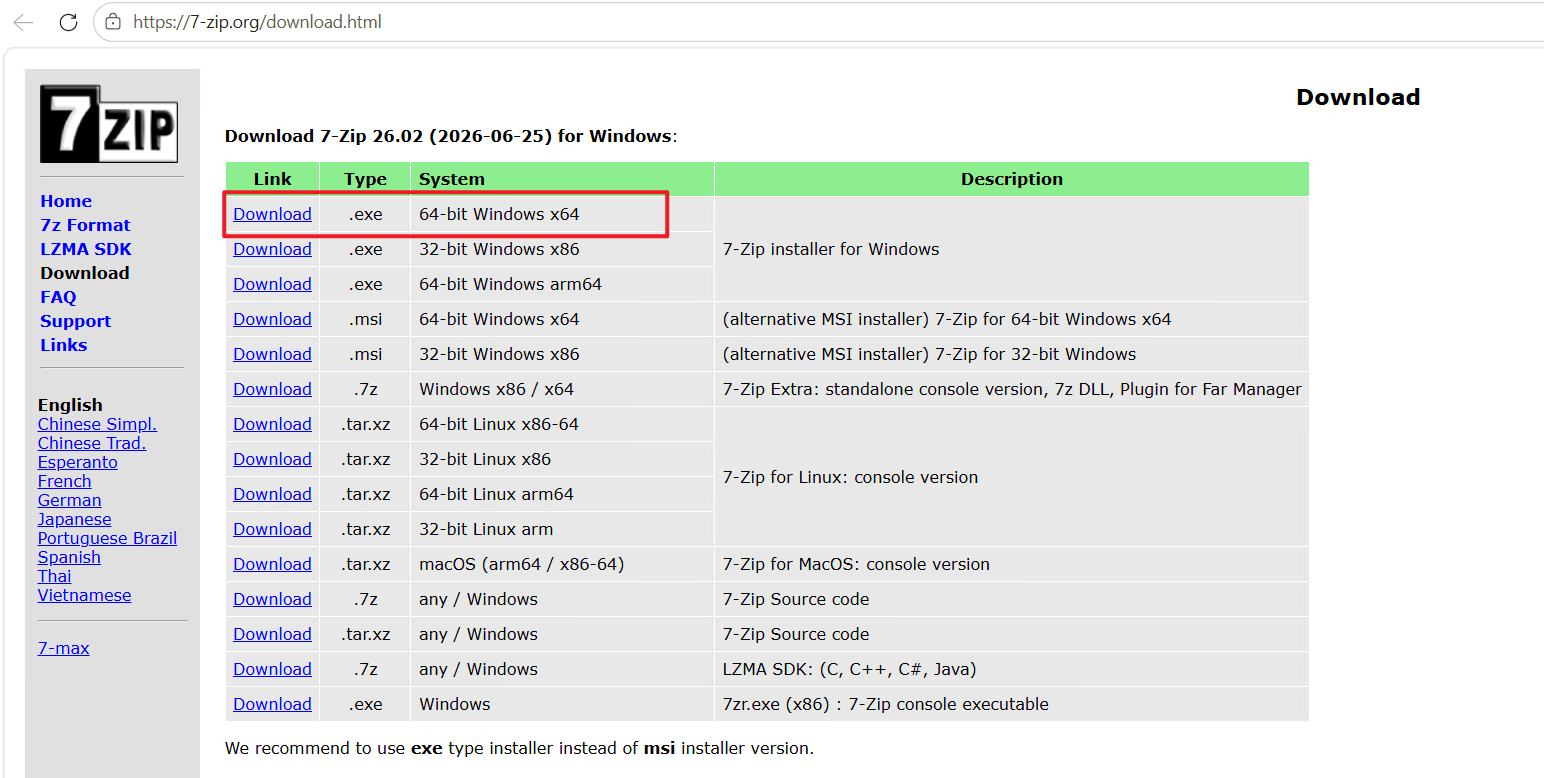
解压缩,这里因为是.7z格式,Windows没有自带工具,建议使用 7-Zip(不会使用的,自行搜索教程)
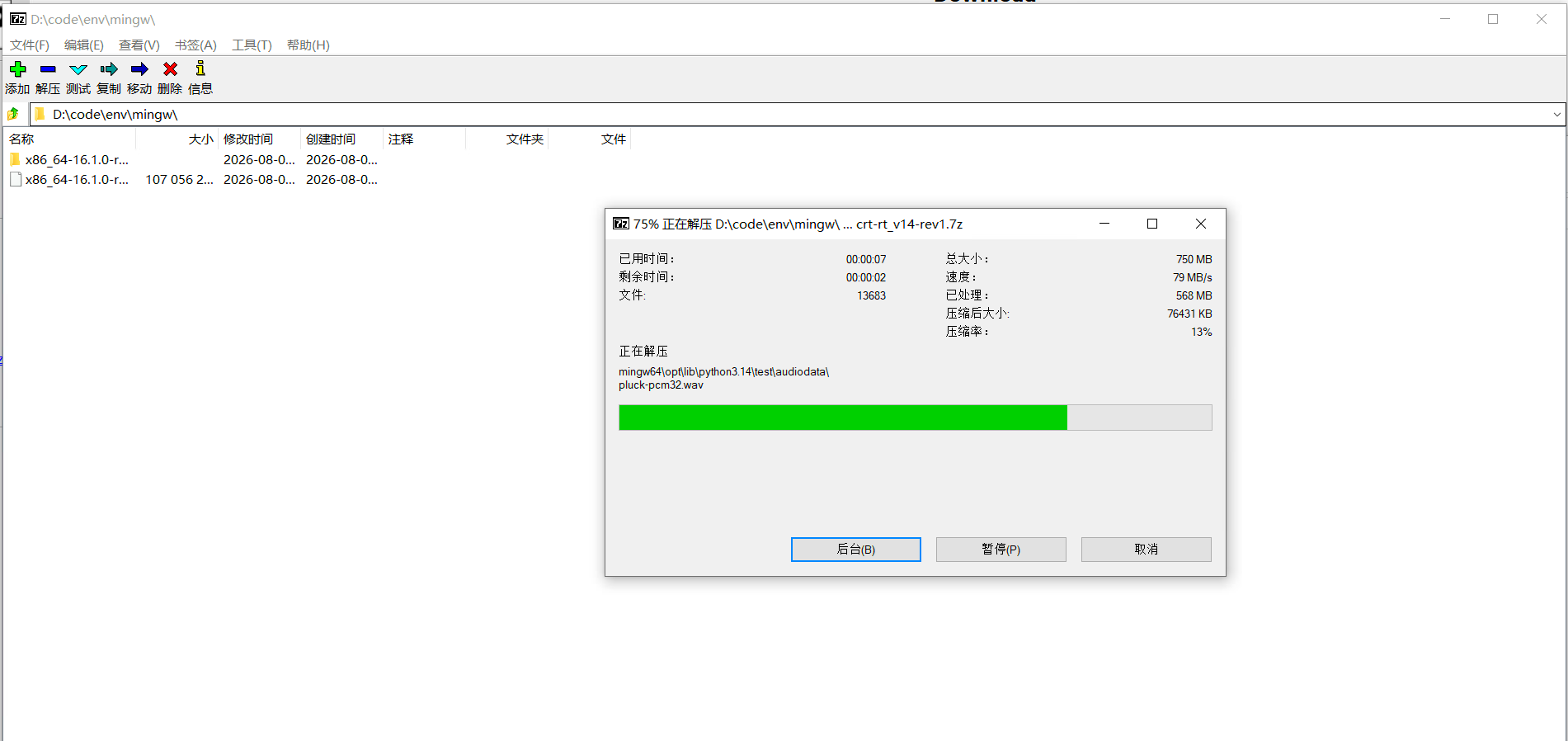
解压缩完成后,建议将目录整理一下,移动一下文件的位置
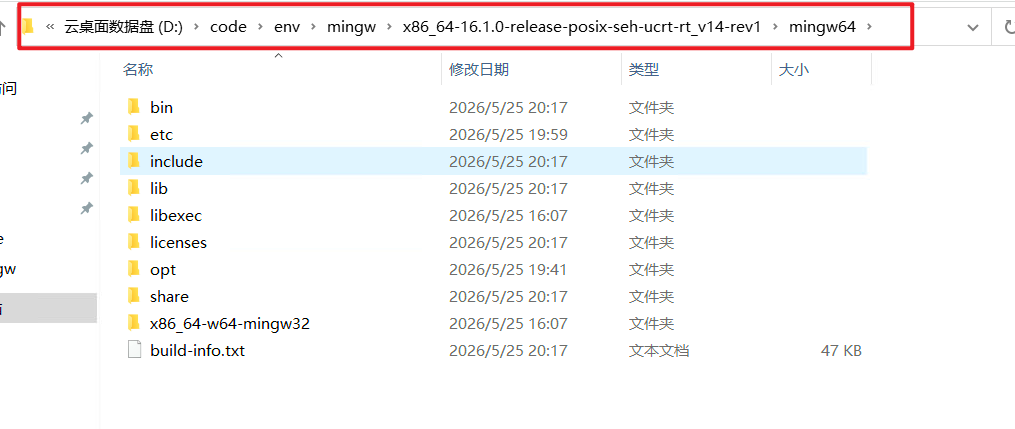
整理完的目录会变成这样
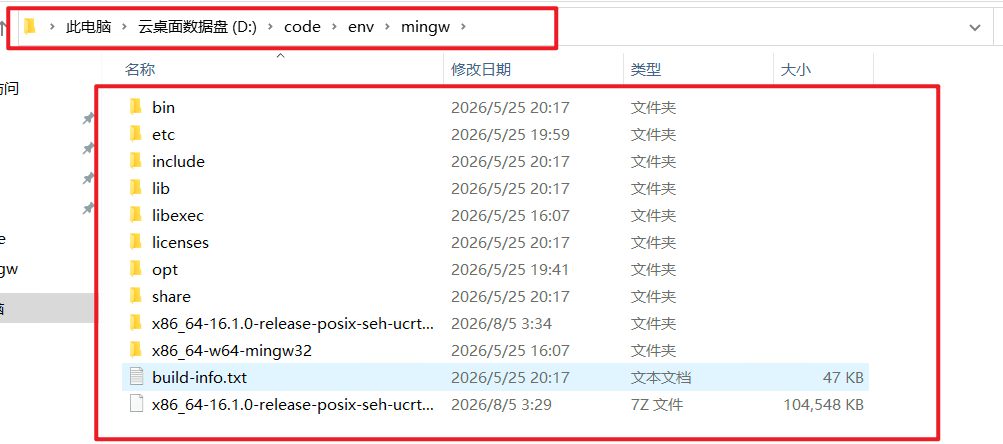
现在已经安装完毕,可以测试一下
上级bin目录,进入bin
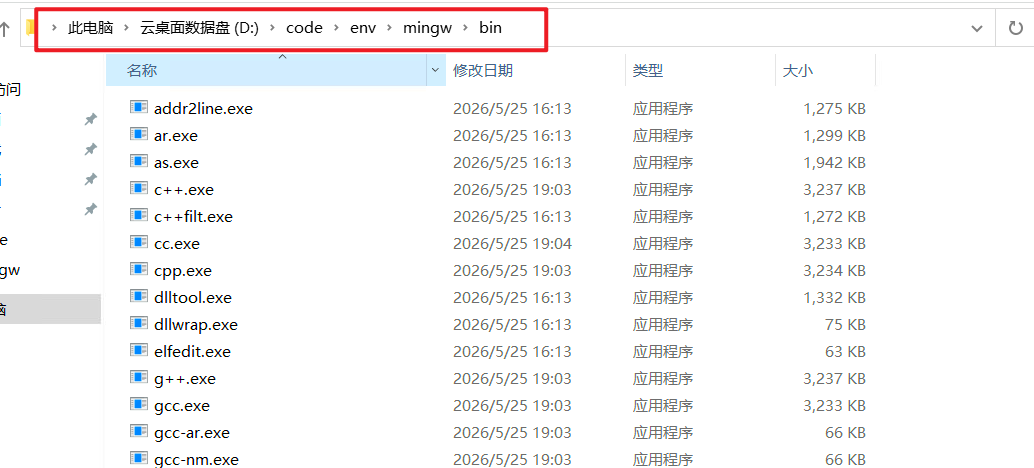
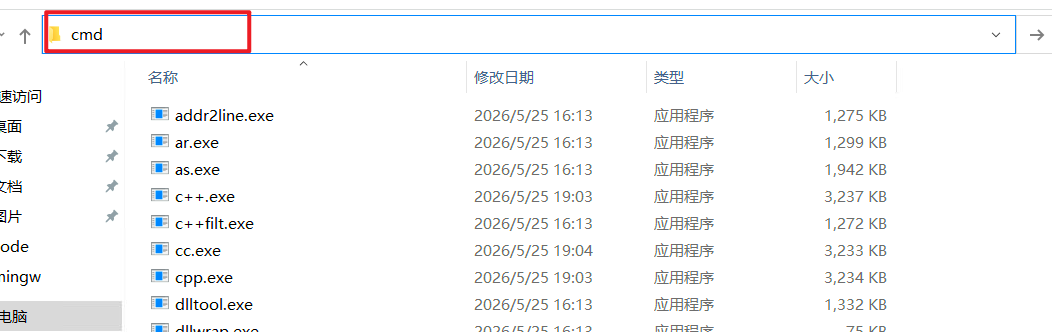
在这个目录中,点击地址栏,输入cmd 然后回车可打开终端
复制粘贴下面的代码,终端能打印出版本号,就代表安装完成了
gcc --version
g++ --version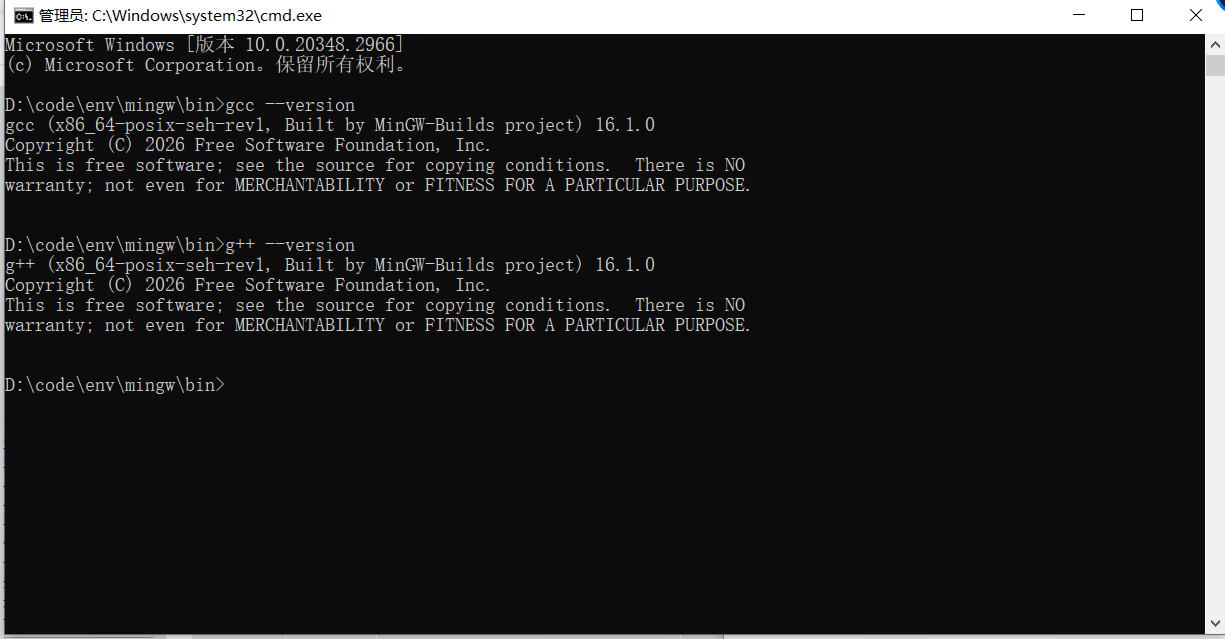
二、配置环境变量
如果不清楚环境变量是什么,可看这篇文章 环境变量入门 - 爱码士
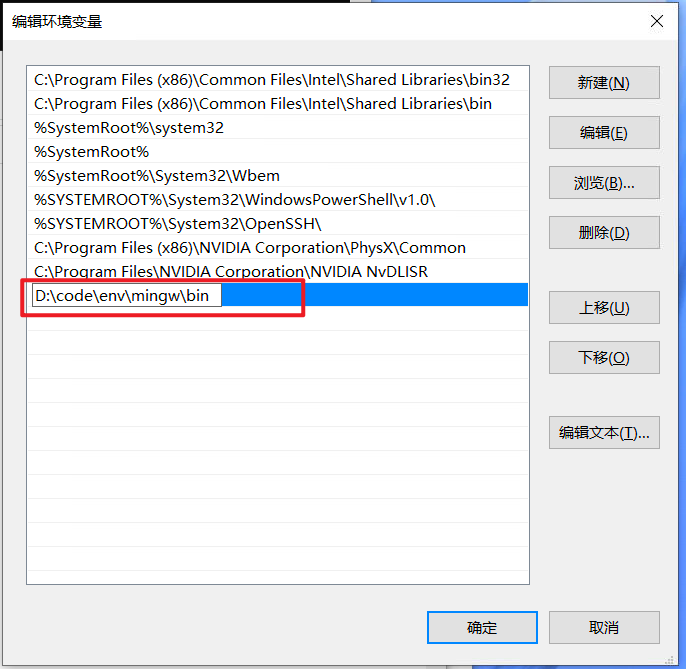
打开配置Path的环境变量窗口,输入刚刚安装的目录下的bin目录的路径,点击确定即可
再次随便打开一个终端
按下 Win + r ,输入 cmd
然后再次输入
gcc --version
g++ --version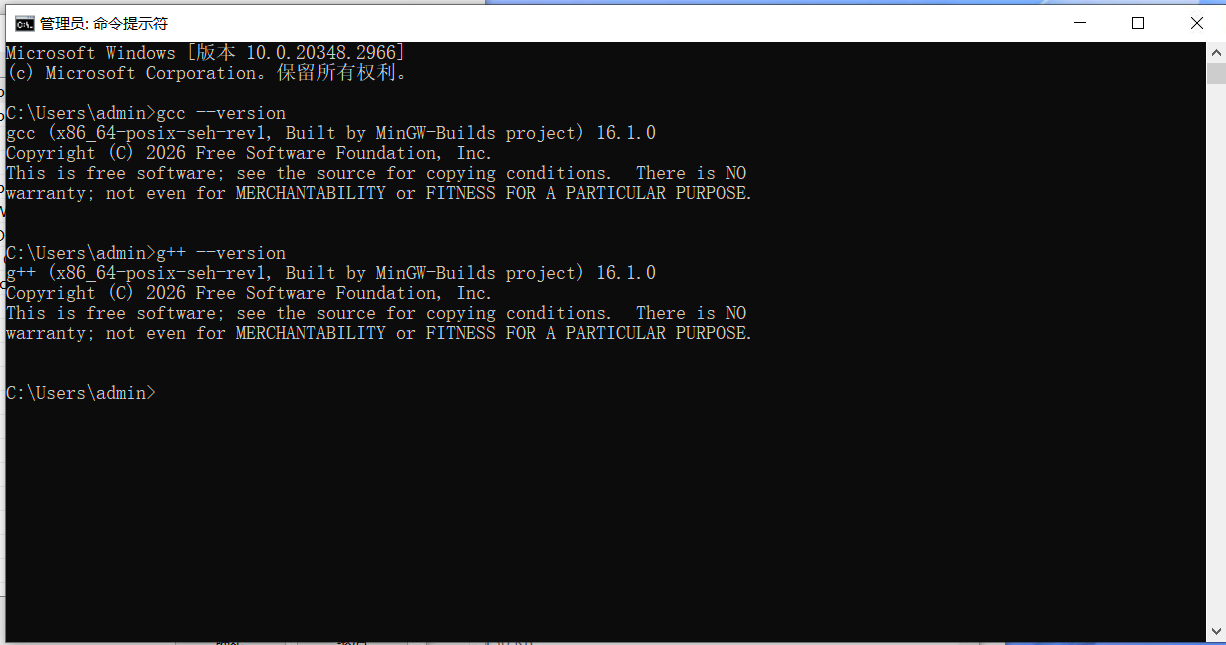
出现上面的输出,就代表真正的安装完成!
三、Hello World
以下基于VsCode展开,可先看”最强大“的IDE(1) - 爱码士
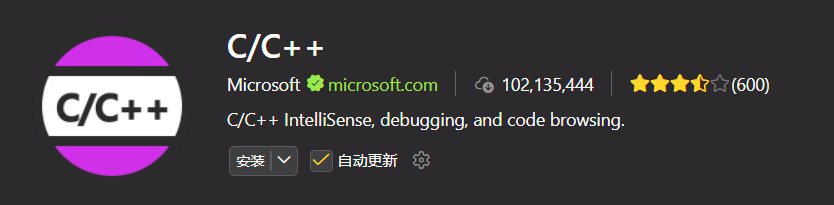
扩展
1、C/C++
2、Code Runner

必要的只需要安装这两个
写代码
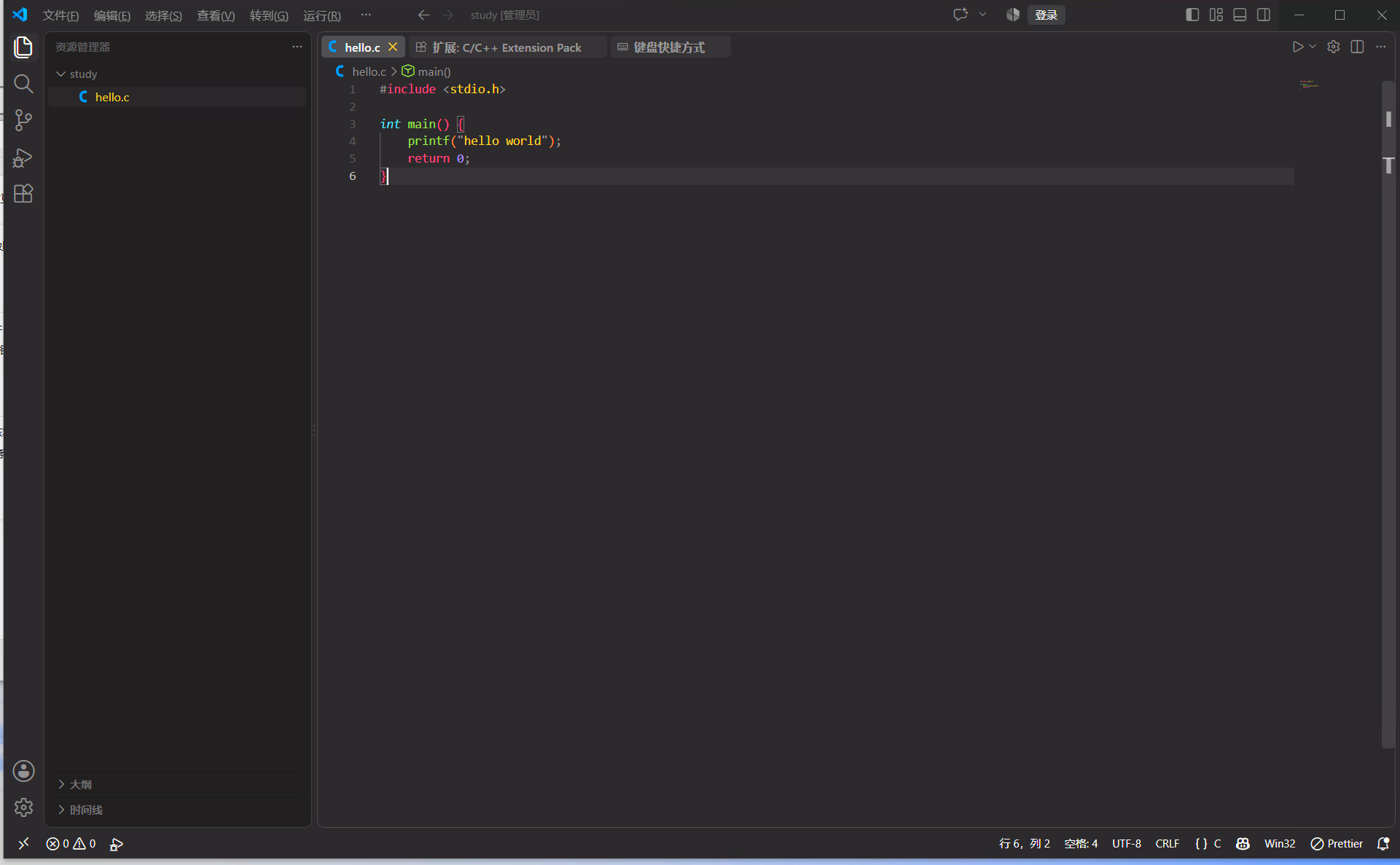
新建一个 hello.c 文件
#include <stdio.h>

int main() {
    printf("hello world");
    return 0;
}
点击右上角小三角(如果没有就是没有安装Code Runner)
在当前目录第一次运行的时候,会弹出下面的提示,选择gcc就行
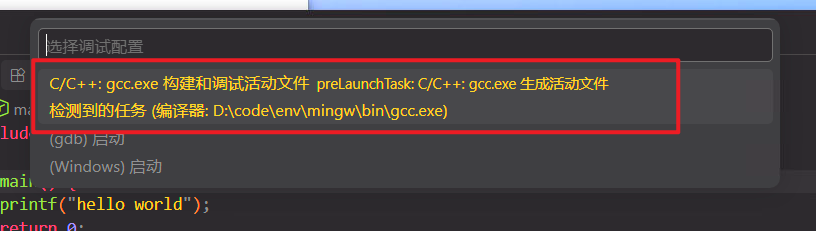
运行成功后,下面的终端中会打印 “hello world”,同时左边会多出几个文件,可以不用管
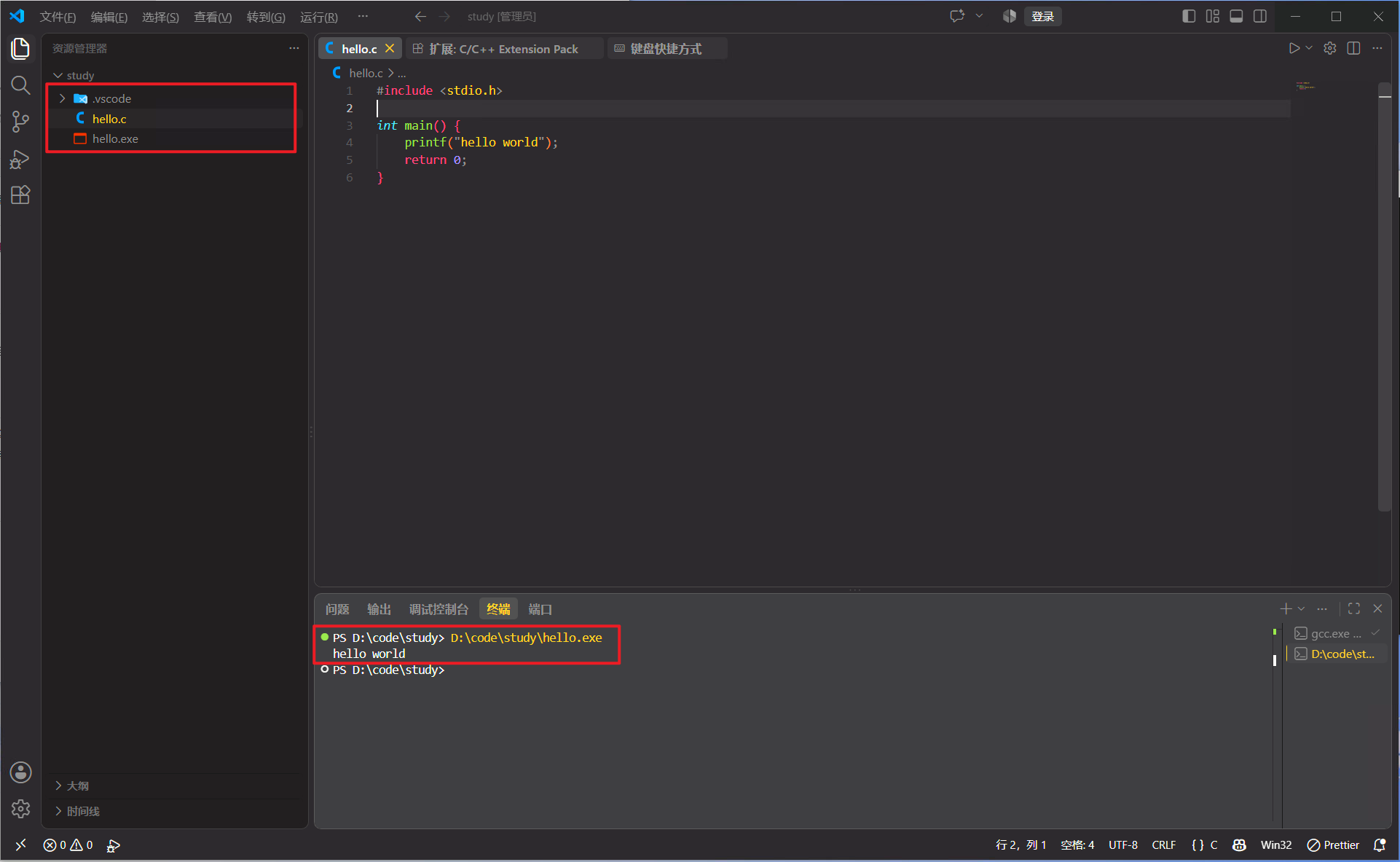
到这里,你的C/C++环境就已经配置并且测试完啦!