
这是爱码士的第 3 篇原创文章
神临!VS Code!
即使在AI时代,再战5年都行
一、什么是VS Code
不是大战代码
是一款以Electron框架开发的跨平台免费开源的代码编辑器
相较于JetBrains的IDE,更轻,更自由,像在裸奔。但是配置也较复杂
以我来举例,几乎从我下载开始用之后,我电脑上其他IDE甚至某些软件就被我慢慢删掉了,啥都能干🤓
二、下载&安装
下载
Vs Code 点击蓝字
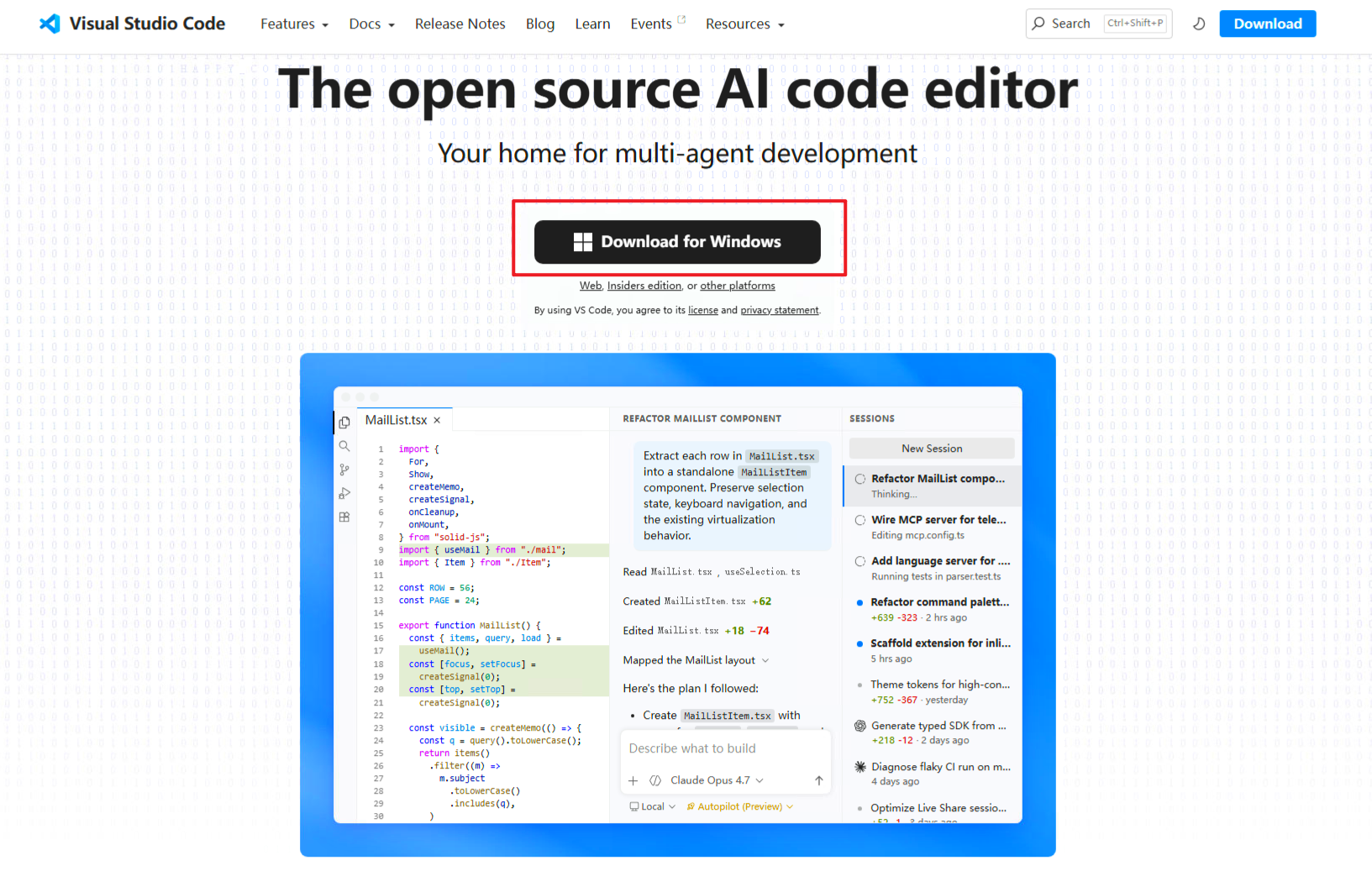
点击下载后,可能会因为网络原因需要稍等一会
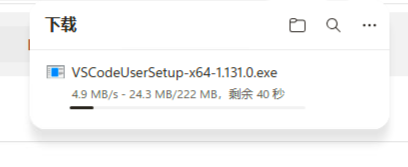
等这个下载完即可
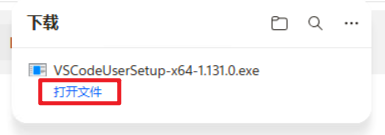
点击开始安装
安装
跟着截图一步步来
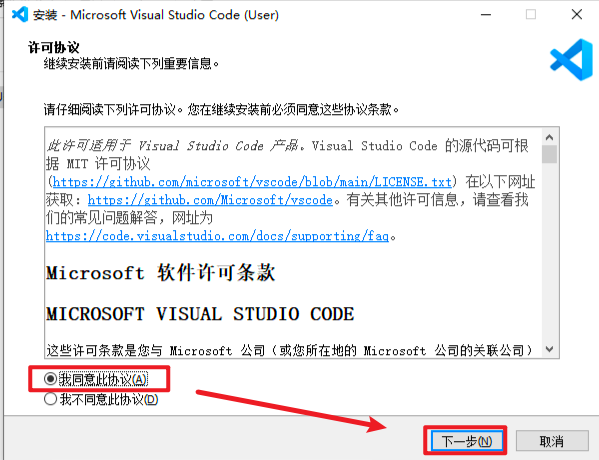
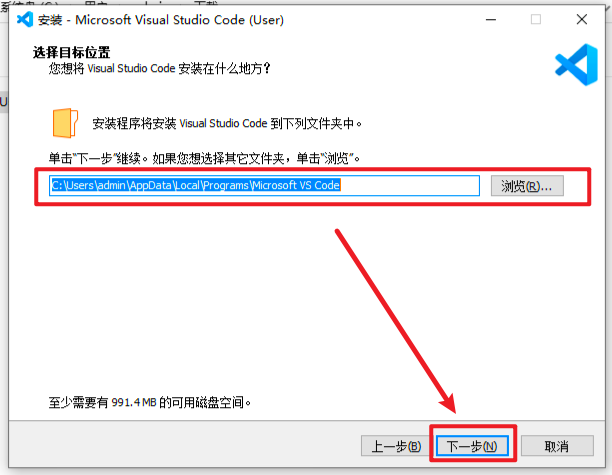
这里安装路径希望自己规划好(可参考我的第二篇文章:计算机基本素养中的”掌控它“)
我这里设置的是”D:\code\ide\vscode“
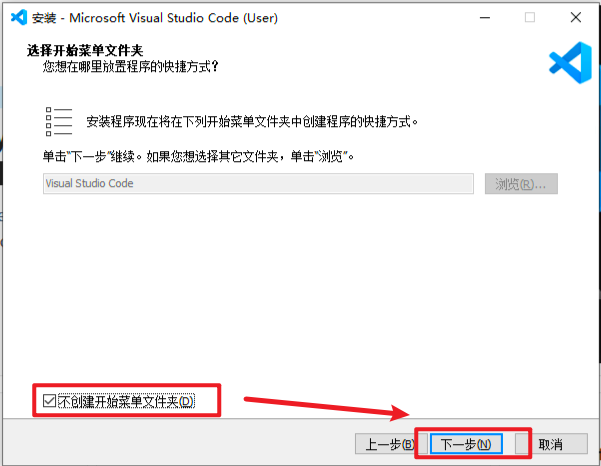
”创建开始菜单文件夹“:指你点击下方的win图标,可以在里面找到vscode
可自行选择,我觉得没必要,从来没在里面找过东西
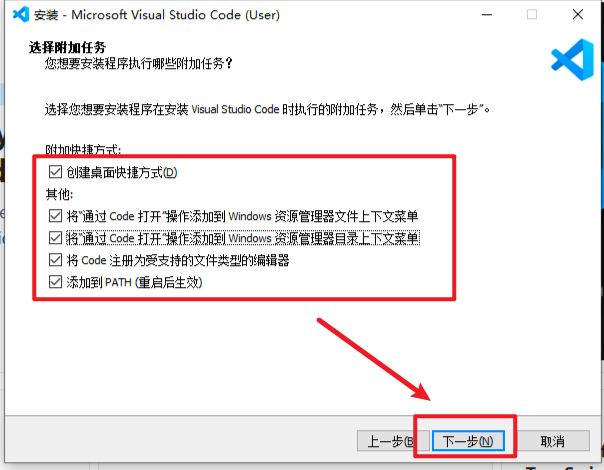
全勾上,都有用,属于小巧思级别的作用,后续会比较舒服
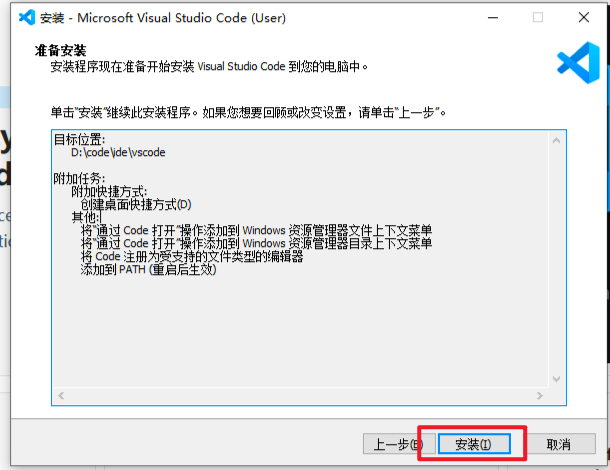
确认一下信息,直接安装!
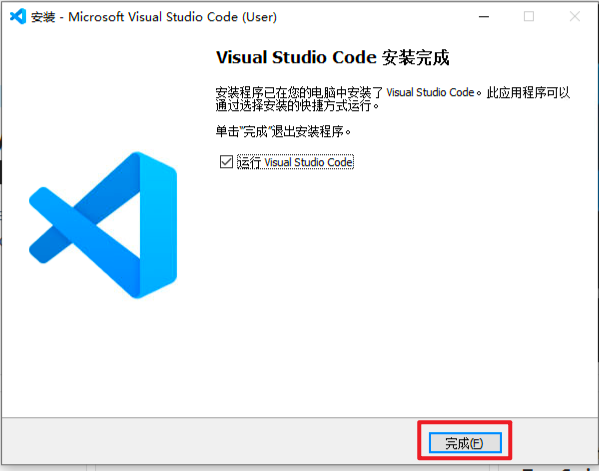
这里直接完成就行,会自动启动。如果不想现在启动的话,就把上面的点掉
三、基本使用
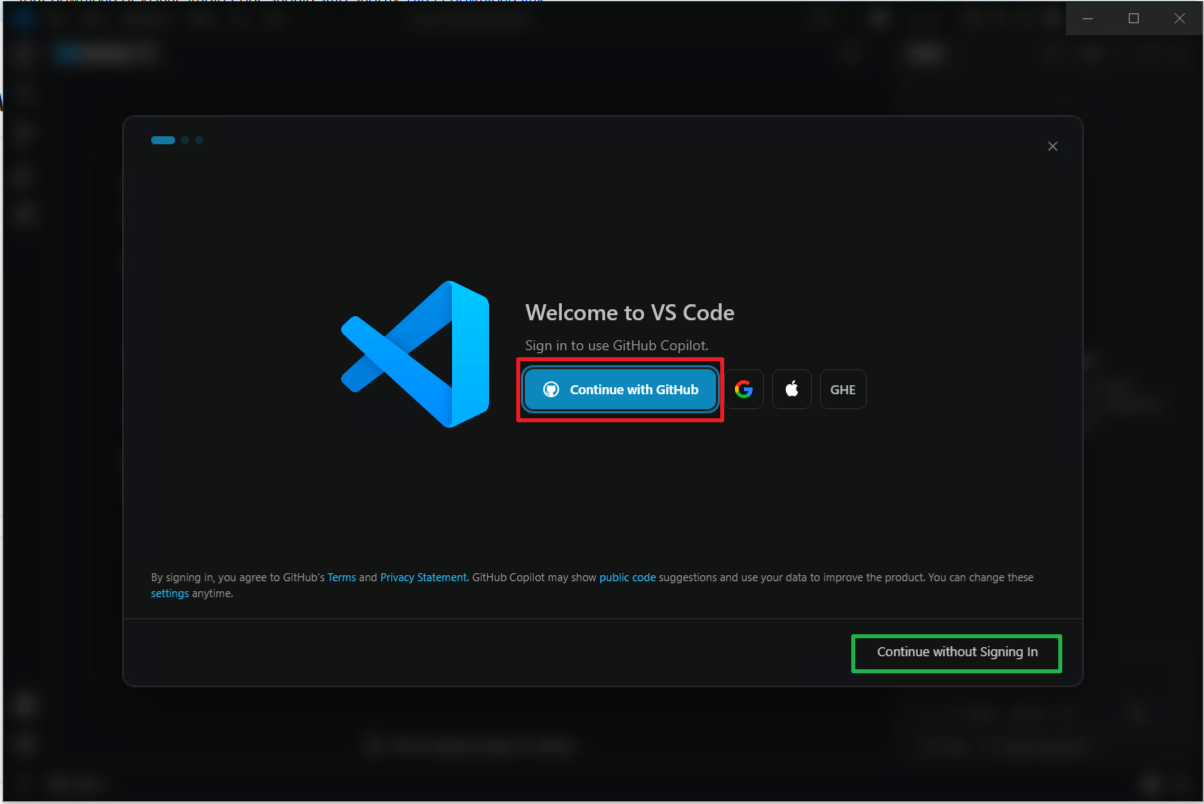
首次启动会先跳出这个,如果有账号的就点中间的登录,没有的话就点右下角绿色框。
然后会选个主题(忘记截图了,自己看着选)
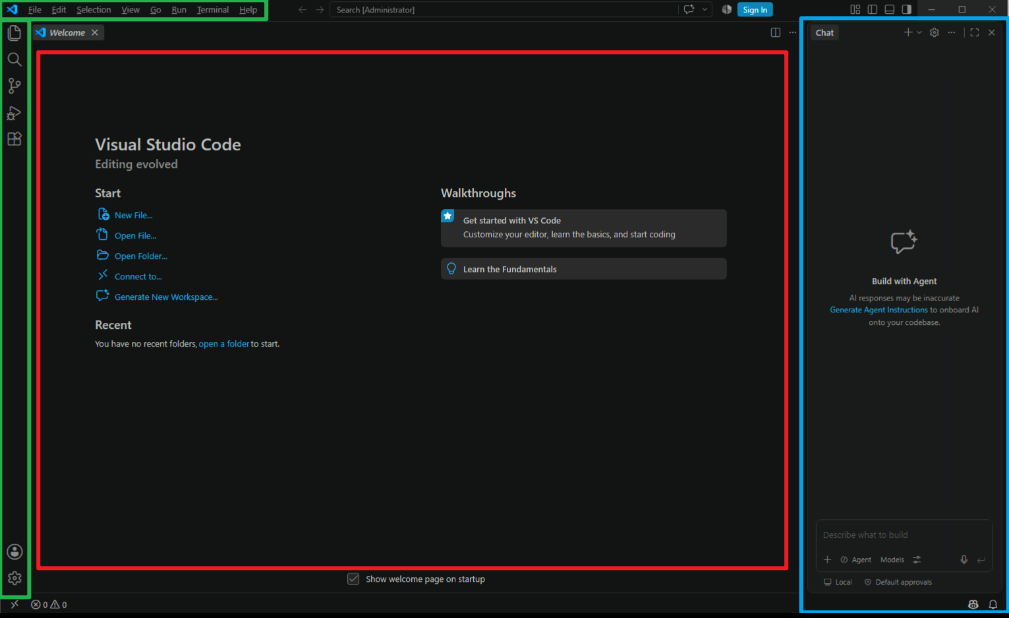
进来就是这样,这是一个欢迎页,(绿色:工具/tab栏;红色:代码编辑区域;蓝色:AI对话区,现在用不了)
怎么让 Vscode 更好用
扩展
vscode的丰富功能都是由扩展提供的
以汉化扩展为例
1、进入扩展页面
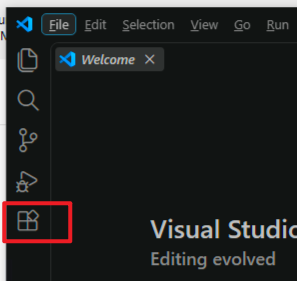
2、搜索Chinese找到这个扩展
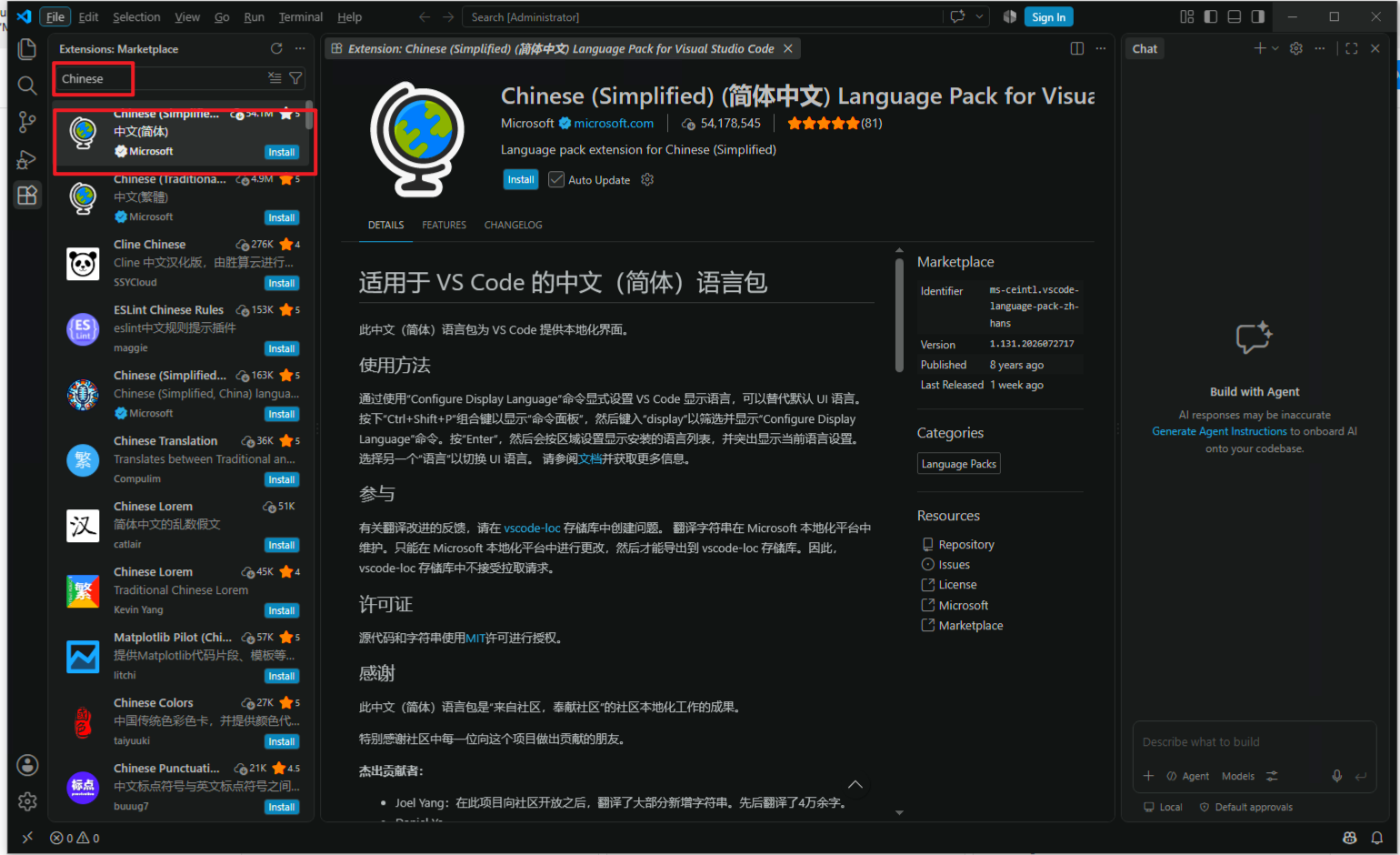
3、点击安装,等待
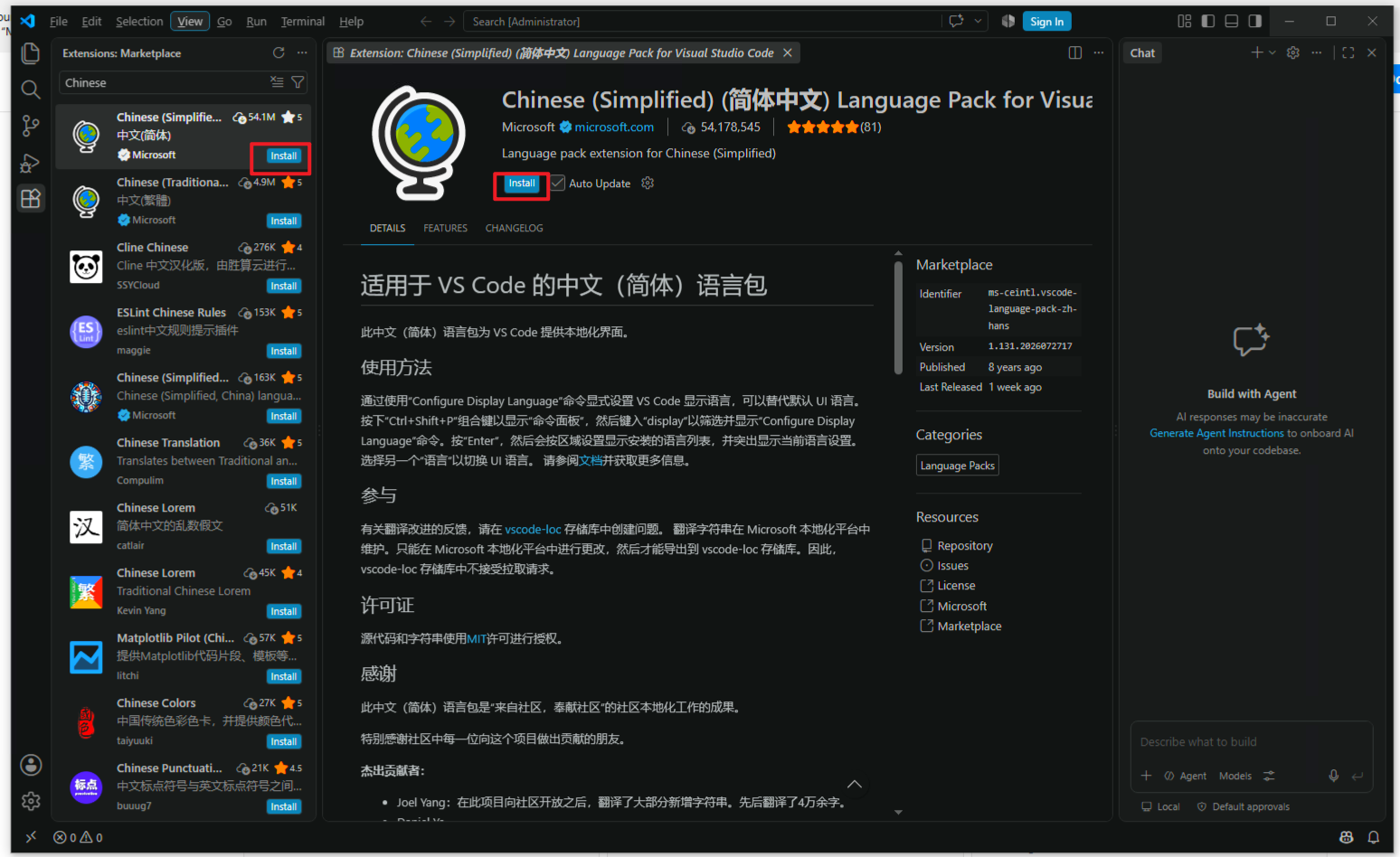
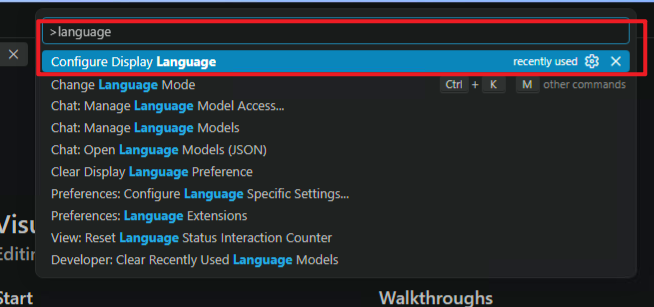
4、切换一下语言
按下 Ctrl + Shift + P 打开控制面板,输入 Configure Display Language (也可以就输入 language,找到这个选项)
点击中文
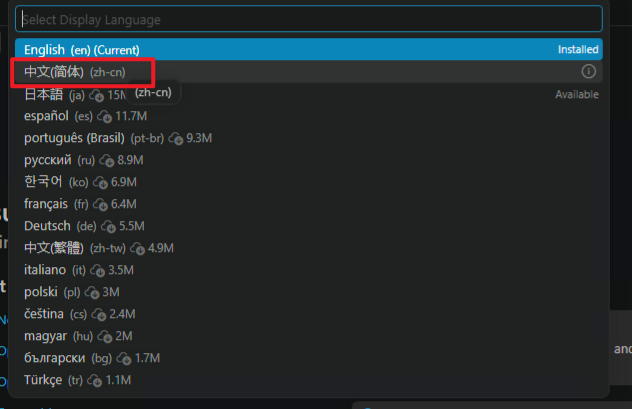
然后会提示需要重启
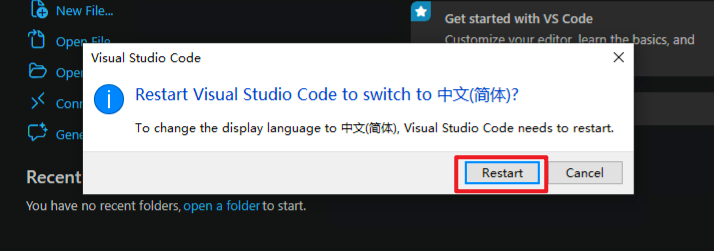
大部分扩展都是安装即用,一般不会有这样的配置过程
重启之后就能看到是中文的
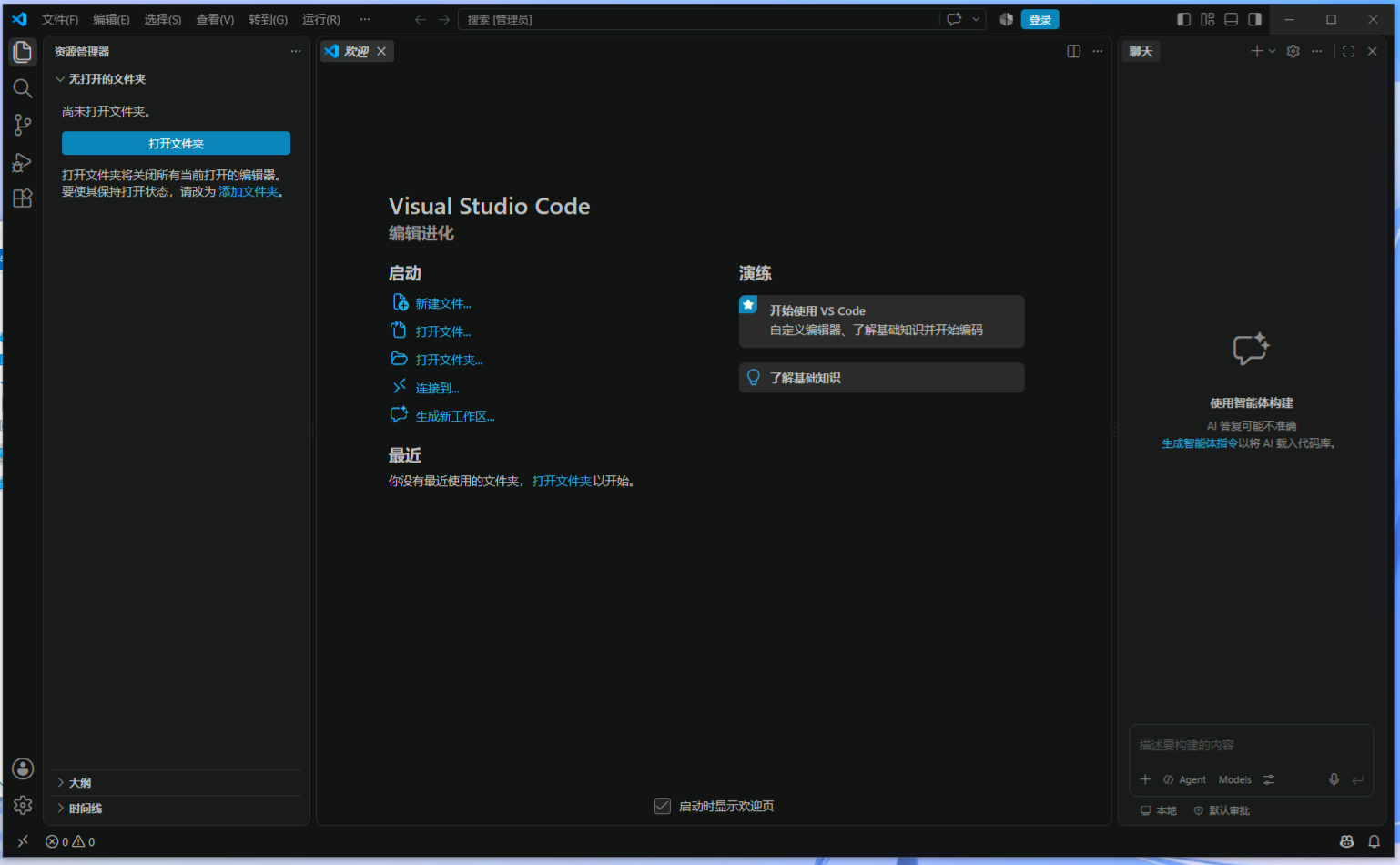
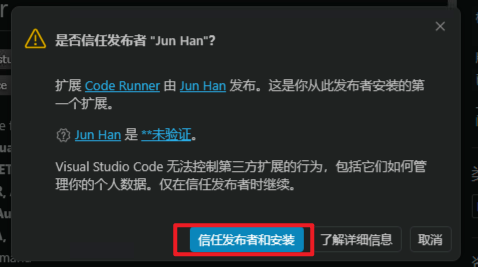
部分扩展安装时会提示下图,直接信任即可
推荐扩展
1、Code Runner
万物皆可运行,对于新手友好
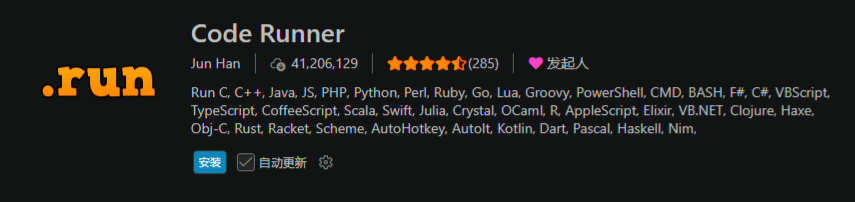
右上角会出现小三角,基本的用法就是,打开要运行的文件,点击小三角
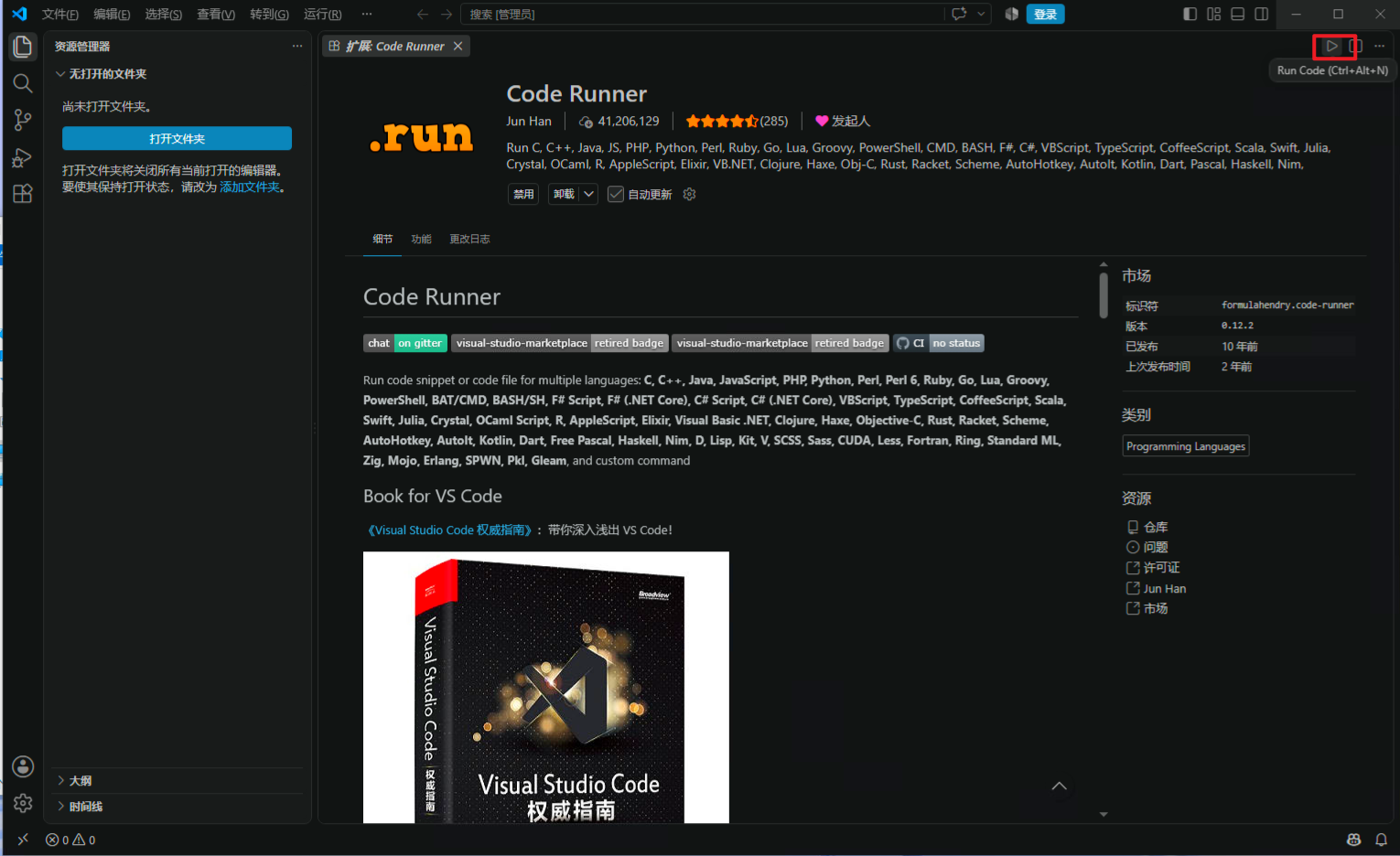
这个插件对于老手来说反而用的少了
2、Code Translate
就这个翻译爽,写代码非常注重用词准确,单词不要乱写

鼠标悬停在单词上,就会显示翻译
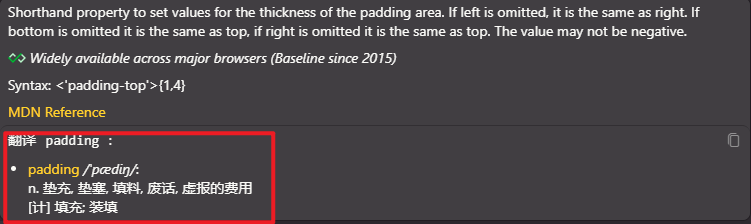
3、Prettier - Code formatter
主要是用来代码格式化,几乎支持所有语言

4、Material Icon Theme
图标主题,我觉得很好看,而且支持的扩展名相较于原版更多

安装完成后需要选择一下
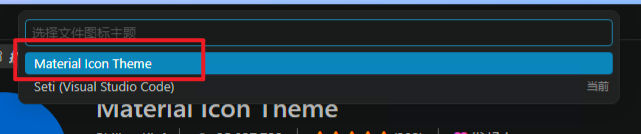
前后的对比
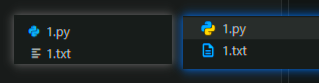
5、Monokai Pro
一个我认为好看的主题

我用的是这个深色,不建议浅色,长时间敲代码,会很累的
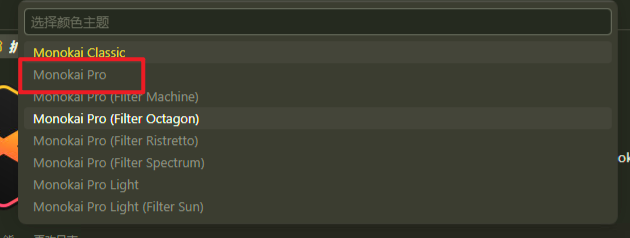
以上都是比较基础的扩展,其他扩展基本都是与特定语言绑定,或者是AI相关的扩展
设置
按 Ctrl + ,(逗号)打开设置,或者左下角点击打开
这里只讲我觉得非常重要的设置,其他自己探索
1、快捷键设置
按 Ctrl + K打开快捷键设置
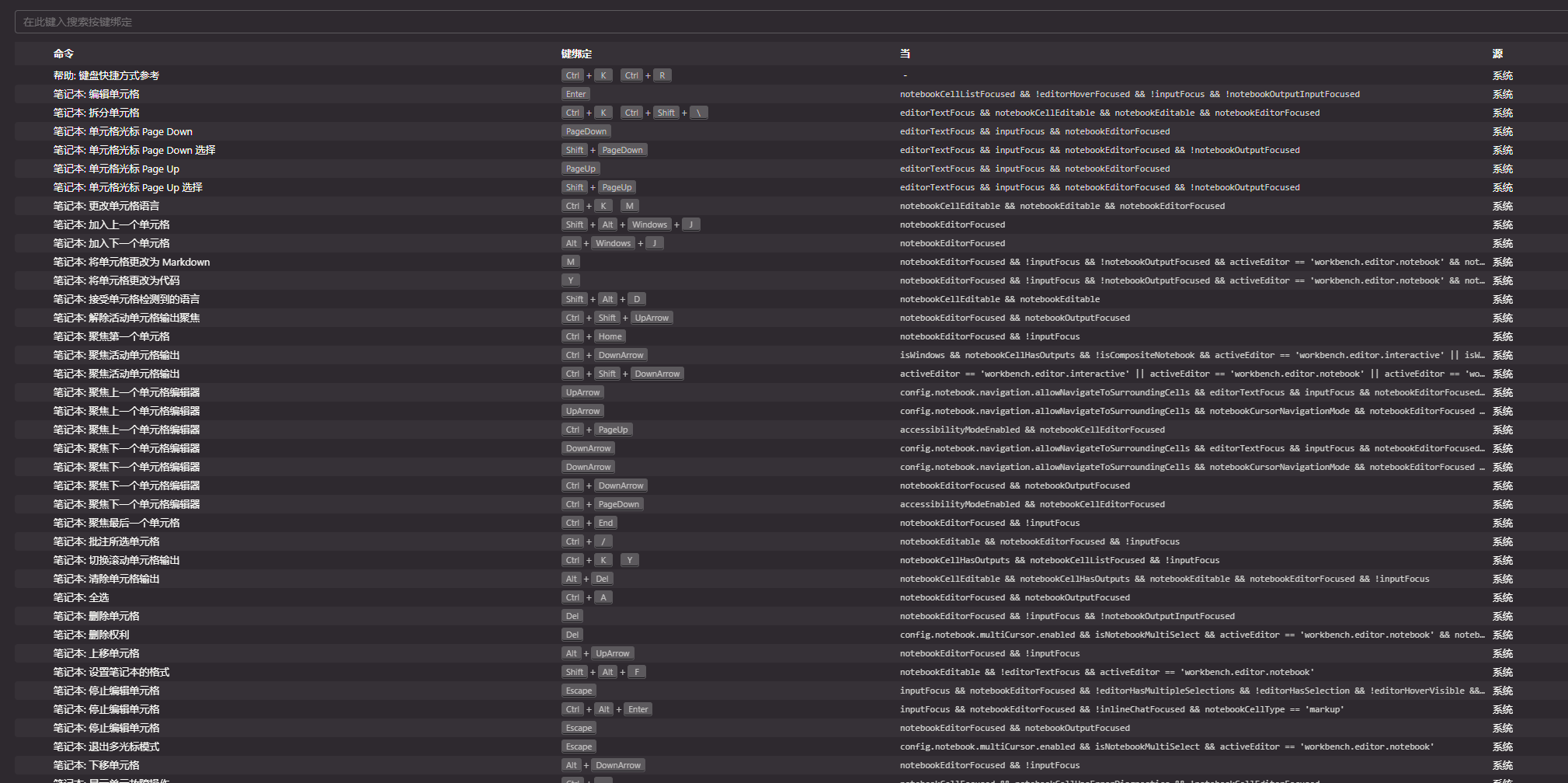
全部保存
搜索save all,从原本的两次热键,改成 Ctrl + S ,这里虽然会提示相同,但不冲突
为什么:所有代码的运行,都是基于已保存的文件。如果遗漏某个文件,没有保存,你会发现代码全对,但就是有bug,因为还在运行上一个版本的代码。尤其会在项目中出现这种问题,经常写完不保存,要重新运行的时候到处找哪个文件没有保存。
原本的Ctrl + S 是单文件保存,现在直接全部保存,夯爆了,没有缺点

格式化文档
搜索 格式化文档 ,改成 Ctrl + Alt + L
为什么:原本那个按键的指法非常诡异,这个功能也是较为低频的,并且最大的有点是,兼容JetBrain的操作习惯

2、基础设置
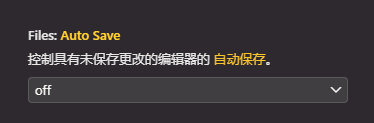
自动保存
不建议开,因为在大型项目中容易遇上性能问题,后台在保存,前台键盘敲半天,不出字
保存时格式化
不建议开,有两个原因
在团队项目中如果代码风格没有对齐,极容易因为你的保存,直接进行格式化,虽然你一行没改,但是git却把这些无意义的改动记录下来了。很容易出现,git提交了很多,但是一看全在格式化
容易遇上性能问题,尤其搭配上
全部保存和自动保存
只建议在手动按下快捷键或者其他通过手动触发的方式来进行格式化

编写代码
左边添加文件,右边直接写就行
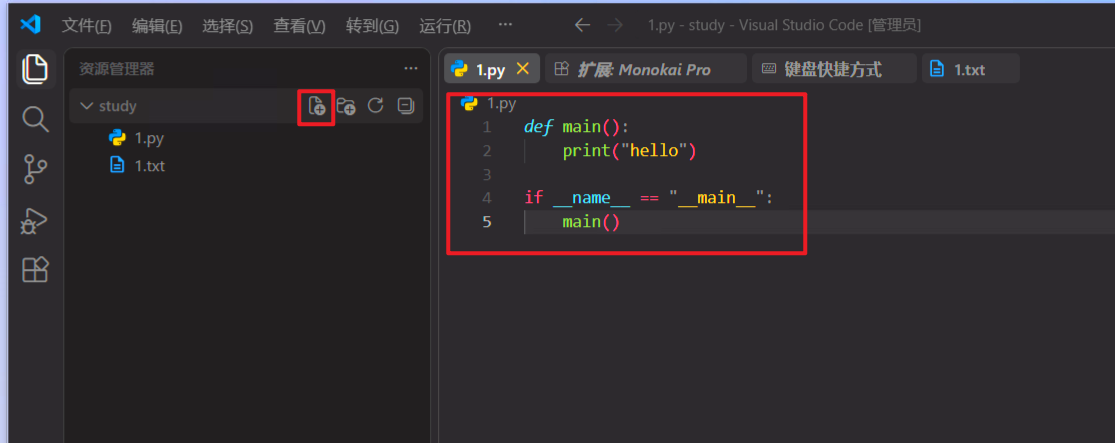
东西太多了!这只是第一篇,这个”最强大“的IDE,要讲的太多,也有太多的高级用法,期待下一篇吧